Thứ Ba, 21 tháng 4, 2020

Hướng dẫn dùng Colab để Download File về Google Drive

Google Colab là gì?

Googel Colab là dịch vụ miễn phí giúp bạn biên dịch Python bằng cách sử dụng GPU từ Google. Colab được ứng dụng lập trình AI, Machine learning khi mà các thuật toán cần phải có sức mạnh của GPU để biên dịch. Ví dụ để Download File về Google Drive bằng Colab sử dụng sức mạnh GPU của Google, bạn chỉ tốn 5 giây để tải 1 file nặng 3Gb.

HIện nay các lập trình viên thường chọn Colab thay cho dịch vụ của AWS có phí khá cao. Colab hỗ trợ GPU (Tesla K80) và TPU (TPUv2). Cách sử dụng Colab cũng tương tự như trên Jupiter Notebook. Đây là một dịch vụ miễn phí tuyệt với của Google nếu bạn không có một máy tính cấu hình cao để lập trình, biên dịch Python với các thư viện của deep learning. Hiện Google Colab có sẵn các thư viện phổ biến hổ trợ cho việc nghiên cứu về trí tuệ nhân tạo như: PyTorch, TensorFlow, Keras và OpenCV.

Cách dùng Colab để Download File về Google Drive

Bài viết này sẽ là ví dụ đơn giản về việc sử dụng Colab kết nối với Google Drive. Bạn sẽ sử dụng lệnh của Python để Download File về Google Drive mà không cần tải về máy tính.
Việc này sẽ giúp bạn tiết kiệm được rất nhiều thời gian nếu muốn leech file từ nơi khác về Google Drive lưu trữ.
Chúng ta tiến hành thực hành với Colab luôn nhé!

Thiết lập GPU cho Colab

Trước tiên, hãy đăng nhập vào trang Google Colab và đăng nhập bằng tài khoản Google của bạn.
Thiết lập GPU cho Colab
Để tận dụng GPU xử lý Code nhanh hơn, bạn vào Menu Runtime -> Change runtime type
Change runtime type
Chọn Hardware accelerator là GPU
Hướng dẫn dùng Colab để Download File về Google Drive 1
Ở chỗ Connected góc phải chọn Connect to hosted rutime
Connect to hosted rutime

Code kết nối Colab với Google Drive

Bây giờ chúng ta sẽ Code để thực hiện kết nối Colab với Drive.
Tiếp theo, bạn click vào dòng + Code, khi này bên dưới sẽ xuất hiện ô nhập Code bạn, Copy đoạn code bên dưới:
from google.colab import drive
drive.mount( '/content/gdrive' )
Sau đó nhấn Ctrl + Enter hoặc click vào nút Play
Code kết nối Colab với Google Drive
Đoạn Code này sẽ giúp bạn kết nối giữa Colab với Google Drive của bạn. Nếu thành công, bạn sẽ thấy đường link để lấy Key liên kết Google Drive
hướng dẫn Download File về Google Drive
Chọn tài khoản cấp quyền liên kết, sau đó chọn Cho phép để lấy Key
chọn tài khoản kết nối
Đây là key để bạn xác thực Drive với Colab
Hướng dẫn dùng Colab để Download File về Google Drive 2
Copy Key và quay lại trang Colab dán vào ô Enter your authorization code, rồi nhấn Enter:
Hướng dẫn dùng Colab để Download File về Google Drive 3Nếu thành công bạn sẽ thấy thông báo:
Hướng dẫn dùng Colab để Download File về Google Drive 4

Code Download File về Google Drive

Như vậy là bạn đã kết nối xong Colab với Google Drive. Bước tiếp theo chúng ta sẽ tạo tiếp một ô nhập Code để Download File về Google Drive.
Click vào nút + Code để tạo ô nhập Code thứ 2
Hướng dẫn dùng Colab để Download File về Google Drive 5
Copy đoạn Code dưới đây:
dùng Colab để Download File về Google Drive
import requests
file_url = "https://cdimage.kali.org/kali-2020.1/kali-linux-2020.1a-installer-amd64.iso"
r = requests.get(file_url, stream = True)
with open("/content/gdrive/My Drive/kali-linux-2020.1a-installer-amd64.iso","wb") as file:
for block in r.iter_content(chunk_size = 1024):
if block:
file.write(block)
Trong đó file_url =  là link của File mà bạn muốn tải về Google Drive của mình.
with open là đường dẫn lưu File trong Drive, bạn đổi kali-linux-2020.1a-installer-amd64.iso thành tên file muốn lưu về.
Trong ví dụ trên mình sẽ tải file kali-linux-2020.1a-installer-amd64.iso về Drive.
Sau khi dán Code xong nhấn Ctrl + Enter để thực thi Code.
Tùy vào dung lượng File sẽ có tốc độ tải lâu hay chậm.
Để xem thư mục của Google Drive hiện tại, ở cửa sổ bên trái, bạn click vào biểu tượng thư mục. Lúc này sẽ xuất hiện cây thư mục và thư mục tên gdrive chính là Google Drive của bạn.
Cách Download File về Drive
Như trong hình bạn sẽ thấy file kali-linux-2020 đã được tải về thẳng Google Drive mà không cần tải về máy tính.
Xem Video hướng dẫn:

Thứ Ba, 1 tháng 10, 2019

Hướng dẫn tạo thư mục windows với định dạng ngày tháng thời gian tùy chỉnh

Cấu trúc:

@echo off
set curr_date=%DATE:~8,2%%DATE:~3,2%%DATE:~0,2%
mkdir "%curr_date%"

Kết quả:


Chú ý:

%DATE% : Định dạng ngày tháng năm

Xem trước bằng : 
echo %DATE%

Kết quả:
01/10/2019


~8,2; ~3,2; ~0,2 : ~vị trí kí tự bắt đầu lấy (bắt đầu từ 0), số ký tự muốn lấy

Ví dụ:
01/10/2019
Tương ứng:
0 1 / 1 0 / 2 0 1 9
0 1 2 3 4 5 6 7 8 9
Theo đó:
~8,2 : 19
~3,2 : 10
~0,2 : 01
Kết quả:
191001

Tương tự với thời gian, dùng lệnh:
%TIME%


Ví dụ:
14:32:58,35
Tương ứng:
1 4 : 3 2 : 5 8 , 3 5
0 1 2 3 4 5 6 7 8 9 10

Chủ Nhật, 8 tháng 9, 2019

Cách sử dụng Google Drive như FTP server hoặc Network Drive miễn phí

Google Drive là một dịch vụ lưu trữ đám mây mạnh mẽ, có khả năng lưu trữ các file khác nhau như APK, XLS và CSV ngoài các định dạng file tiêu chuẩn. Và thực tế Drive có thể truy cập từ mọi nơi (thậm chí từ điện thoại di động).
Mặc dù phương pháp sao lưu và đồng bộ thông thường của nó rất tuyệt vời nhưng có một vài hạn chế. Thứ nhất, bạn sẽ mất bộ lưu trữ cục bộ trên máy tính. Thứ hai, bạn không thể sử dụng nó như hệ thống sao lưu. Bởi vì khi xóa file từ hệ thống nó sẽ bị xóa tự động khởi bộ lưu trữ đám mây.
Đó là lý do tại sao nên sử dụng Google Drive làm FTP Server hoặc Network Drive (ổ đĩa mạng). Khi được sử dụng như một FTP server, bạn sẽ nhận được giải pháp đồng bộ và sao lưu có thể kiểm soát. Bạn cũng không cần phải đồng thư mục ổ đĩa với máy tính và không cần lo lắng về dung lượng lưu trữ.
Nếu sử dụng nó thư một Network Drive, bạn có thể truy cập tất cả các file và thư mục từ Windows Explorer. Và tiết kiệm được dung lượng lưu trữ cục bộ vì nó không đồng bộ toàn bộ thư mục với máy tính.
Trong bài viết này sẽ sử dụng hai công cụ bên thứ ba là RaiDrive và Google Drive FTP Adapter. Công cụ đầu tiên dành cho Network Drive và công cụ thứ hai được sử dụng để thiết lập FTP server.
RaiDrive là một công cụ nhẹ cho phép truy cập các file và thư mục Google Drive dưới dạng ổ đĩa mạng. Công cụ này nhẹ và có kích thước khoảng 16MB. Truy cập vào trang web Raidrive.com để tải RaiDrive.  
Mặt khác, Google Drive FTP Adapter là một file JAR đơn giản. Để chạy nó, bạn cần có Java Runtime Environment (JRE 8) trên PC. Nếu không có, bạn có thể tải nó theo liên kết bên dưới.
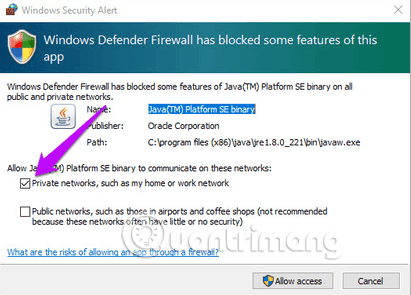
Chạy Java Runtime Environment (JRE 8) trên PC
Và sau khi cài đặt nó, nhớ để kết nối thành Private.
Tải Google Drive FTP Adapter theo liên kết bên dưới.
https://github.com/andresoviedo/google-drive-ftp-adapter

Cách cấu hình RaiDrive cho ổ đĩa mạng

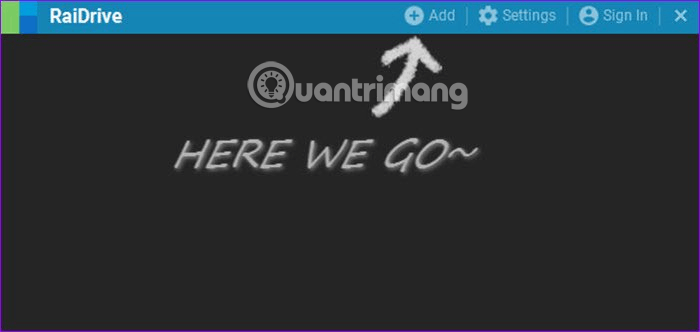
Bước 1. Sau khi cài đặt RaiDrive, hãy mở nó và ứng dụng sẽ hiển thị một màn hình chào mừng. Click vào nút Add ở trên cùng.
Click vào nút Add
Lưu ý: Ngoài việc hỗ trợ Google Drive, RaiDrive còn tương thích với các dịch vụ lưu trữ đám mây khác như Dropbox, Google Photos, OneDrive, Dropbox và Yandex.
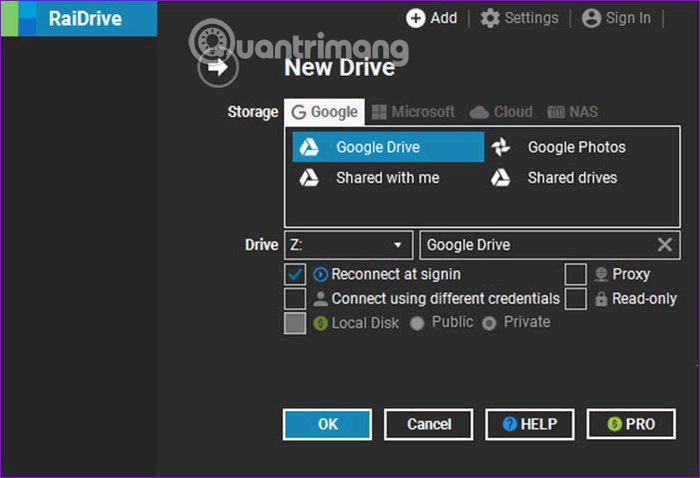
Chọn Google Drive và nhấn nút OK.
Chọn Google Drive
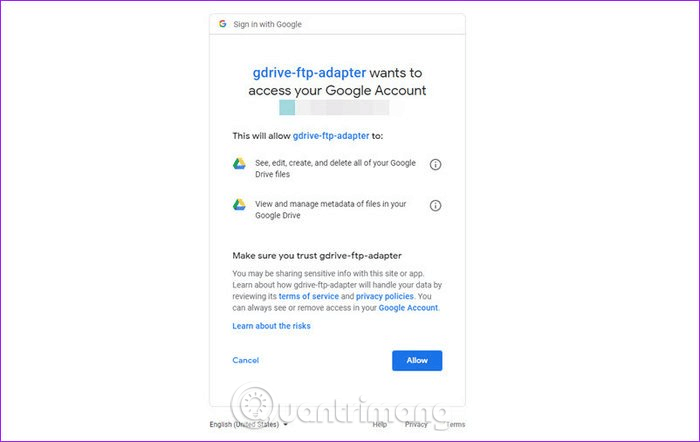
Bước 2. Khi yêu cầu quyền, click vào Allow.
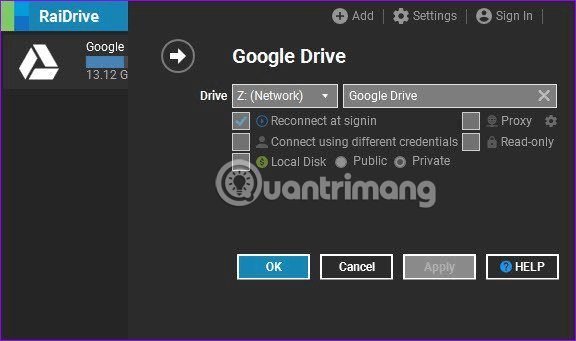
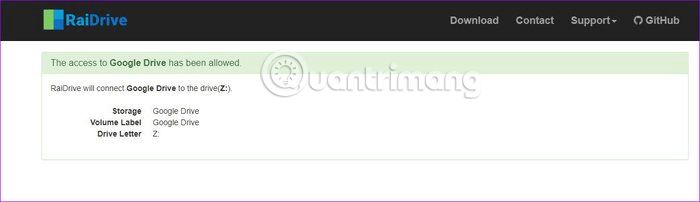
Sau khi xác minh thông tin đăng nhập và quyền, bạn sẽ thấy Network Drive. Chọn tên của ổ đĩa từ danh sách thả xuống. Theo mặc định, RaiDrive gắn nhãn là Drive Z. Bạn cũng có thể đặt tên cho ổ đĩa nếu muốn thêm nhiều ổ đĩa để dễ phân biệt.
Chọn tên của ổ đĩa từ danh sách thả xuống
Ở đây, bạn có thể chỉnh sửa cài đặt như đăng nhập khi kết nối lại, chỉ đọc, kết nối công cộng hoặc riêng tư, v.v… Sau đó click vào Apply hoặc OK để chuyển đến vị trí mạng của máy tính.
Cho phép truy cập Goolge Drive
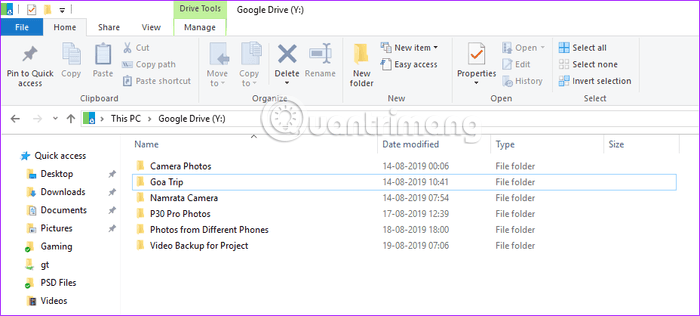
Như hình chụp bên dưới, bạn có thể thấy tất cả file và thư mục. Click vào một file để mở nó trong trình duyệt mặc định.
Mọi thay đổi trên Network Drive sẽ diễn ra trong thời gian thực. Và tốc độ truyền file phụ thuộc vào tốc độ Internet.
Các file trong Goolgle Drive có trong ổ đĩa mạng
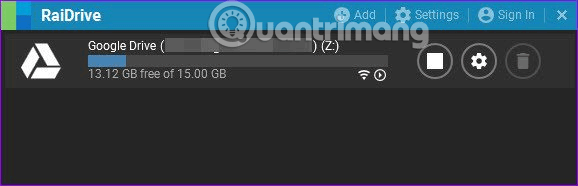
Ngoài ra, bạn có thể kiểm tra dung lượng trống của Drive.
Kiểm tra dung lượng trống của Drive
Để thay đổi cài đặt, click vào icon hình răng cưa và thực hiện thay đổi.

Cách định cấu hình RaiDrive cho Google Drive FTP Adapter

Định cấu hình Google Drive FTP Adapter là một quy trình đơn giản, chỉ cần chạy file JAR. Tuy nhiên, như đã đề cập trước đó, bạn cần JAVA Runtime Environment trên hệ thống trước khi chạy.
Bước 1. Sau khi thiết lập JRE, click đúp vào file FTP Adapter để điều hướng đến trình duyệt để chọn tài khoản Google.
Chọn tài khoản Google
Chọn tài khoản để thiết lập FTP server, nhập mật khẩu và cấp quyền yêu cầu. Khi xác thực, bạn sẽ thấy thông báo xác nhận đơn giản trên trình duyệt.
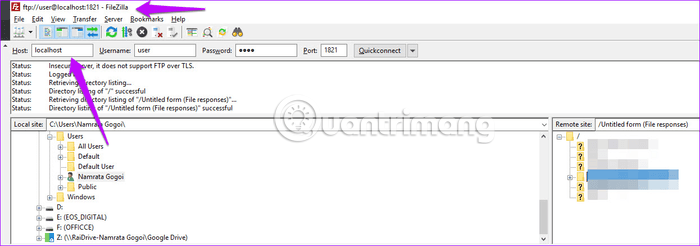
Bước 2. Tiếp theo, bạn cần ứng dụng khác FTP đóng vai trò như một chiếc cầu giữ cổng và Google Drive. Bạn có thể sử dụng bất cứ ứng dụng khách FTP nào. Ở đây chúng ta sẽ sử dụng FileZilla, đây là phần mềm nguồn mở.
Sau khi tải và cài đặt FileZilla, nhập địa chỉ cổng sau vào địa chỉ máy chủ.
ftp://user:user@localhost:1821/
Ngoài ra, bạn có thể nhập giá trị sau:
  • Host: Localhost
    Username: user
    Password: user
    Port: 1821
Nhập địa chỉ cổng vào địa chỉ máy chủ
Bạn sẽ thấy tất cả thư mục trên bảng khung bên phải, chỉ cần chuyển file từ máy tính sang khung đó.
Chúc các bạn thực hiện thành công!

Chủ Nhật, 14 tháng 7, 2019

Phân loại các ngân hàng

Phân loại các ngân hàng